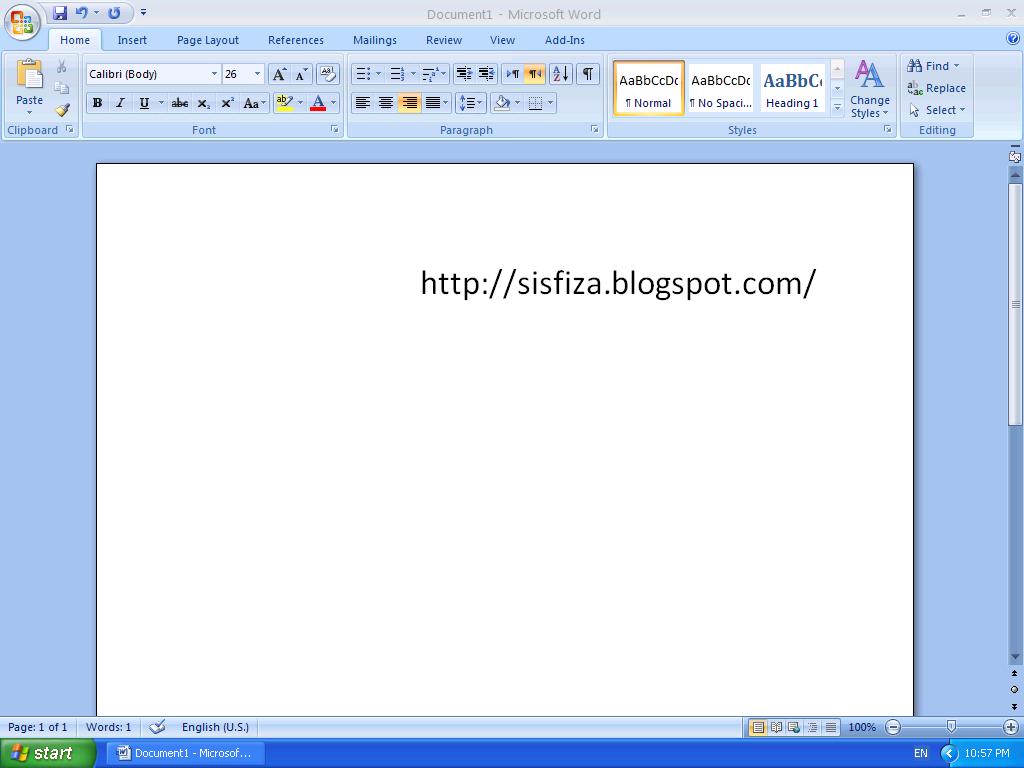
Entri ini Sis Fiza ingin kongsikan bersama pembaca sekalian cara-cara untuk menukar kedudukan garis pada 'footnotes' dari sebelah kiri ke kanan, yang menggunakan perisian Microsoft Word 2007 .
Bagaimana mahu mengalihkan garis footnotes dari kiri ke kanan?
Ikuti arahan di bawah ini…
Langkah 1
Taipkan ayat untuk diletakkan notakaki (footnotes).
Langkah 2
References - Insert Footnotes -
Taipkan bahan rujukan di tepi nombor yang tertera pada footnotes -
Alihkan ke kanan seperti biasa (allign text right)
Langkah 3
Kedudukan footnote terkini…
Kemudian klik View – Web Layout
Langkah 4
Setelah klik Web Layout, jadilah macam ni
Langkah 5
Klik References – Show Notes -
All Footnotes – Footnotes Separator
Langkah 6
Home – Allign Text Right
Langkah 7
View – Print Layout
Langkah 8
Dannnnn….nilah hasilnya… Selamat Mencuba!
Terima kasih saya ucapkan kepada kakanda Kak Siti Hasliza (senior Maahad Muhammadi Pasir Pekan dulu) yang bertanyakan saya cara nak ubah garisan tu.. lama dah tak buat assignment..terlupa pula.. try godek-godek sendiri tak dapat..
Sis Fiza pun gunakan 'talian hayat' melalui FB Sis Fiza.. Terima kasih juga kepada rakan FB, Al-Ukht Akmal Mursyida atas pertolongan beliau. Semoga sedikit pengetahuan yang dikongsikan ini dapat membantu para pembaca di luar sana untuk membuat footnote dengan betul. Teringat masa di UIA dulu, subjek khusus yang membincangkan tajuk ini adalah Research Methodology...
Showing posts with label Microsoft Word. Show all posts
Monday, January 10, 2011
Tuesday, October 12, 2010
Huruf bertukar nombor
Ada pelanggan datang berjumpa Sis Fiza dan beliau mengadu keypad laptop bermasalah. Menurut beliau, ada beberapa perkataan yang ditaip bertukar menjadi nombor. Tekan keypad J tertera nombor 1, K - 2, L - 3, U - 4, I - 5, O - 6.
Sekiranya anda mengalami situasi begini, anda perlu tahu, keypad laptop anda tidak bermasalah. Cuma anda ada tertekan keypad Num Lock tanpa disedari. Keypad tadi mempunyai 2 fungsi; digunakan untuk menaip huruf dan juga nombor. Cuba lihat keypad laptop anda, ada tak tertera nombor pada keypad J, K, L, U, I, O?
Jadi, untuk mengembalikan keypad berfungsi seperti biasa, anda hanya perlu tekan key {fn} - dibahagian bawah sebelah kiri dan tekan key {num lk} - dibahagian atas sebelah kanan secara serentak.
![]() |
| klik gambar untuk melihat paparan lebih besar |
p/s: Mereka yang selalu menaip nombor biasanya suka guna keypad J, K, L, U, I, O ni sebab senang kedudukan nombor yang berdekatan.
Wednesday, October 6, 2010
Silap Kedudukan
Anda pernah alami situasi ini tak? Semasa ingin menaip di Microsoft Word, tulisan rumi tiba-tiba bermula dari kanan ke kiri (macam menulis Jawi pula)?
Anda hanya perlu klik ikon "Left to Right Text Direction" seperti yang ditunjukkan pada gambar di atas sahaja. Kalau nak tulis Jawi / Bahasa Arab klik ikon yang disebelahnya pula "Right to Left Text Direction".
| Tulisan berada di sebelah kanan seperi kedudukan di dalam gambar ini |
Anda tidak perlu panik. Komputer anda tidak bermasalah. Cara nak mengembalikan tulisan bermula dari kiri ke kanan seperti biasa boleh dilihat gambar di bawah ini.
![]() |
| Sila klik gambar untuk melihat paparan yang lebih jelas |
Anda hanya perlu klik ikon "Left to Right Text Direction" seperti yang ditunjukkan pada gambar di atas sahaja. Kalau nak tulis Jawi / Bahasa Arab klik ikon yang disebelahnya pula "Right to Left Text Direction".
Subscribe to:
Posts (Atom)